メモを取る習慣を身に付けたい。
そんなことを思い立ったあの日。 カッコいいから!
メモはもちろん、手書きではなく、
肌身離さず持っているスマホのアプリ。
なんでって?そっちの方が、カッコいいから。
ところが、、、
メモなんて1〜2日もすれば取らなくなる。
3日坊主とかいうけど、3日と持ちはしない。
そんな私が、
2026年、
51歳でたどり着いたメモアプリ。
その名もオブシディアン(Obsidian)。
オブシディアンを使い始めたのは4月。
で、
なんと毎日、メモは続けられている。
(この記事を書いているのは6月下旬)
日々の出来事だけじゃなく、
その出来事に触れたときの感情の動き、
その感情をもとにとった行動、
その結果、どうなったのか?
そんなことをメモに書き残している。
3日坊主にもなれなかった私が、
どうやってこのようにメモを続けられるようになったのか?
今日はそのことについて話していこうと思います。
この記事でわかること
iPhoneショートカットを使って、Obsidianに最短でメモする方法
そもそもメモを開くのがめんどくさいですよね
スマホのアプリなんか、
暇さえあれば開きますよね。
SNSなんか、
中毒者のように開かずにはいられなかったり。
なのに、
メモとなるとそうでもない。
なんなら、
「あ!これメモしとこ」
なんて思ってはいるのに、
メモアプリすら開かない。
メモを取ろう。
そう決めたはずなのに、
実際には、
メモアプリを開くことすらめんどくさがってしまう。
これ、
私は何度も、何度も繰り返しました。
じゃあ、メモを取るなんて、
今後、二度と思わなければいい!
でも、
私はバカなんで、
どうしても繰り返しちゃうんです。
メモを取りたい。
メモをとって、
自分の人生がなんでこんなことになってしまったのか?
その原因を知りたい。
自分がどんな状況で、
どんなふうに感情を動かし、
どんな決断や選択をして、
その結果、どうなってしまうのか?
どうしても忘れてしまうような、
些細なことに、
モヤモヤとした感情の中を、
なんとか言葉にしようとした、
その文章の中に、
自分の人生の結果と原因が
隠れているような気がしてならなかったんです。
それを知るには、
忘れてしまう前に、記録を残すしかない。
他にも方法はあるのかもしれない。
でも、
私には、
メモこそが自分の人生を明らかにする唯一の方法
だと感じられてたんです。
…でも、、、
実際、メモを開くことすらめんどくさいです。。。
めんどくさいを解決する知恵を!
結論から言うと、
私はいまだに
メモを開くことをめんどくさがっています。
あ!今感情が動いた!
これをメモに残しておこう!
そう思ったとしても、
実際には、
私の手は微動だにしません。
これは、手を動かすことがめんどくさいんじゃない。
メモアプリを開いて、
1〜2手の操作をして、
アプリにメモできる状態にする。
この前動作がめんどくさいんだ。
ここに気づくまで、
私は本当に多くの時間をかけました。
だったら、紙のメモ帳に手書きでメモすればいい。
うん、それ正解!
普通は、そうする。
前述したように、
大きな目的を持ってメモというものを見ている私ならば、
なんとしてでもメモを取るように、
カッコなんか気にせずに、
確実にメモを取れる方法を選ぶべきだ。
紙のメモ帳ならば、
- ポケットからメモ帳とペンを出す
- メモ帳を開く
- メモを取る
これで終了。
対してメモアプリは、
- スマホをポケットから出す
- スマホのロックを解除する
- アプリ探す
- アプリ開く
- アプリの起動を待つ
- ……
- ……
こうしてみるとほんと工程が多い。
せめて、3〜4行程くらいならば、
めんどくさがらずにメモ取れるのに、、、、。
そこで、
ネットで調べたり、
AIに相談したりして、
メモアプリを使って、
簡単に、
少ない工程で、
メモを取る方法を模索し始めました。
ショートカットという救いの手
私が、
メモを取ることを
習慣として身につけるに至った方法。
これは、実はiPhone限定の方法ではあります。
(Androidでも、似たような他の方法があるかもしれませんが…)
それがショートカット。
ショートカットって、
実はわたし、よくわかってないんですが、
頻繁に、繰り返し行う操作を自動化してくれるiPhoneの機能
なんですね。
今回のメモアプリのことでいえば、
スマホ開いて、
メモアプリ開いて、
メモを取る。
この操作は、
メモを取る際には必ず、繰り返し行う操作ですね。
じゃあ、この操作を自動でパパッとできればいいんじゃね?
ということで、
ショートカットを何度も何度も組んでみました。
で、
誕生したショートカットがこのふたつです!
メモアプリを開かず、
ショートカットボタンを押すだけで、
メモを取り、オブシディアンに保管してくれる。
そんなショートカットです。
ひとつ目は、
キーボードを使ったメモを、
パパッと取るショートカット。
このショートカットの起動ボタンをホーム画面に置いておきます。
「メモ取っておこう」
そう思った瞬間に、
スマホを開いて、
ショートカットボタンを押して、
いきなりメモ!
こんな感じ。
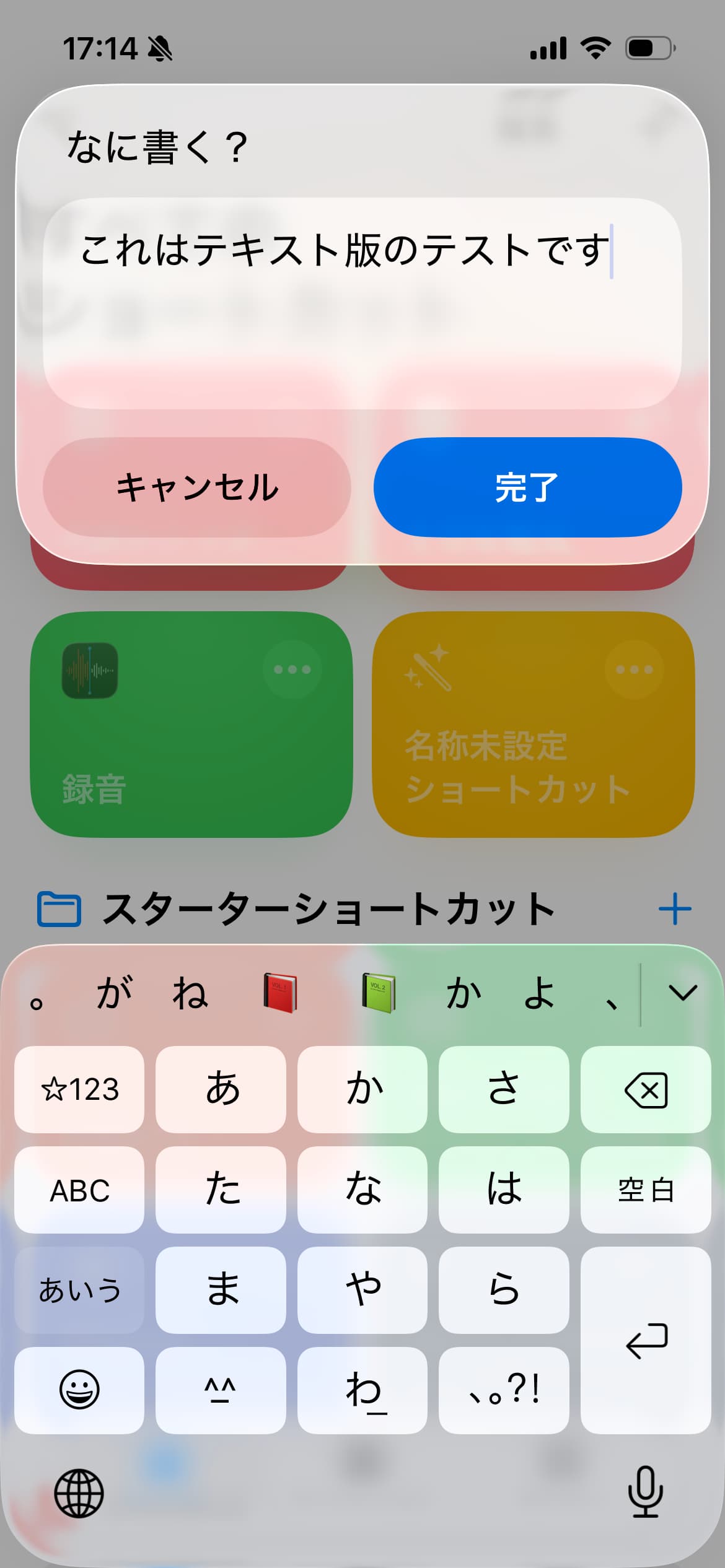
このショートカットでメモしたものは、
その日の日付の日記ページ最下段に、
追加で記入されます。
時刻も記入されるようにしてあるので、
何時ごろのメモかをあとで見て判別もできます。
入力方式のメモショートカットの作り方
実際に、ショートカットを作成する方法をお伝えします。
あ、と、、、。
入力型にしろ、
この後解説する音声入力にしろ、
ショートカットを作るには前提条件があります。
それは、
Obsidianの保存場所を
iCloudにしておくこと。
Obsidianのデータ保存や、
共有方法はいくつかあるようですが、
このショートカットを作成するならば、
iCloud保存にしておいてください。
では、
実際にショートカットを作ってみましょう。
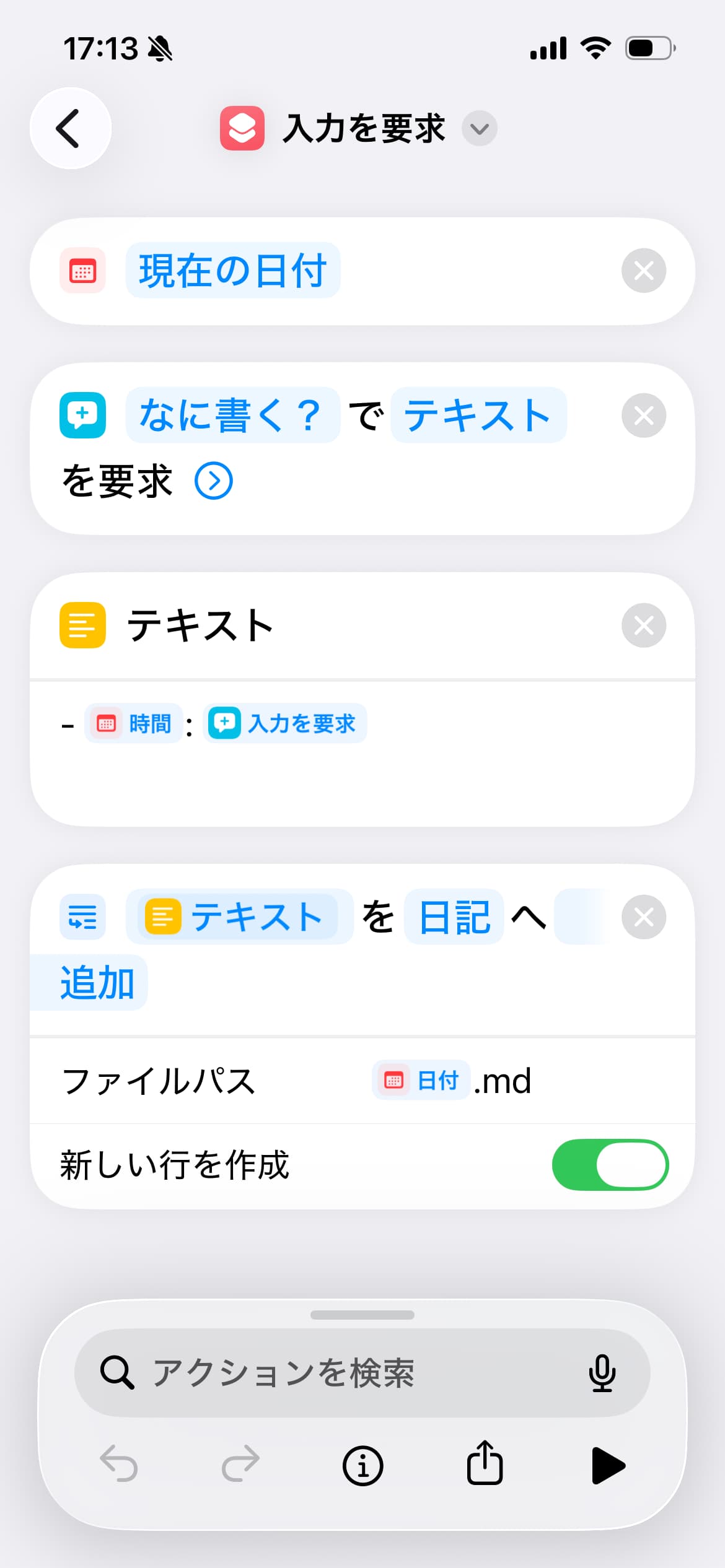
完成形は先ほどのスクショの通りです。
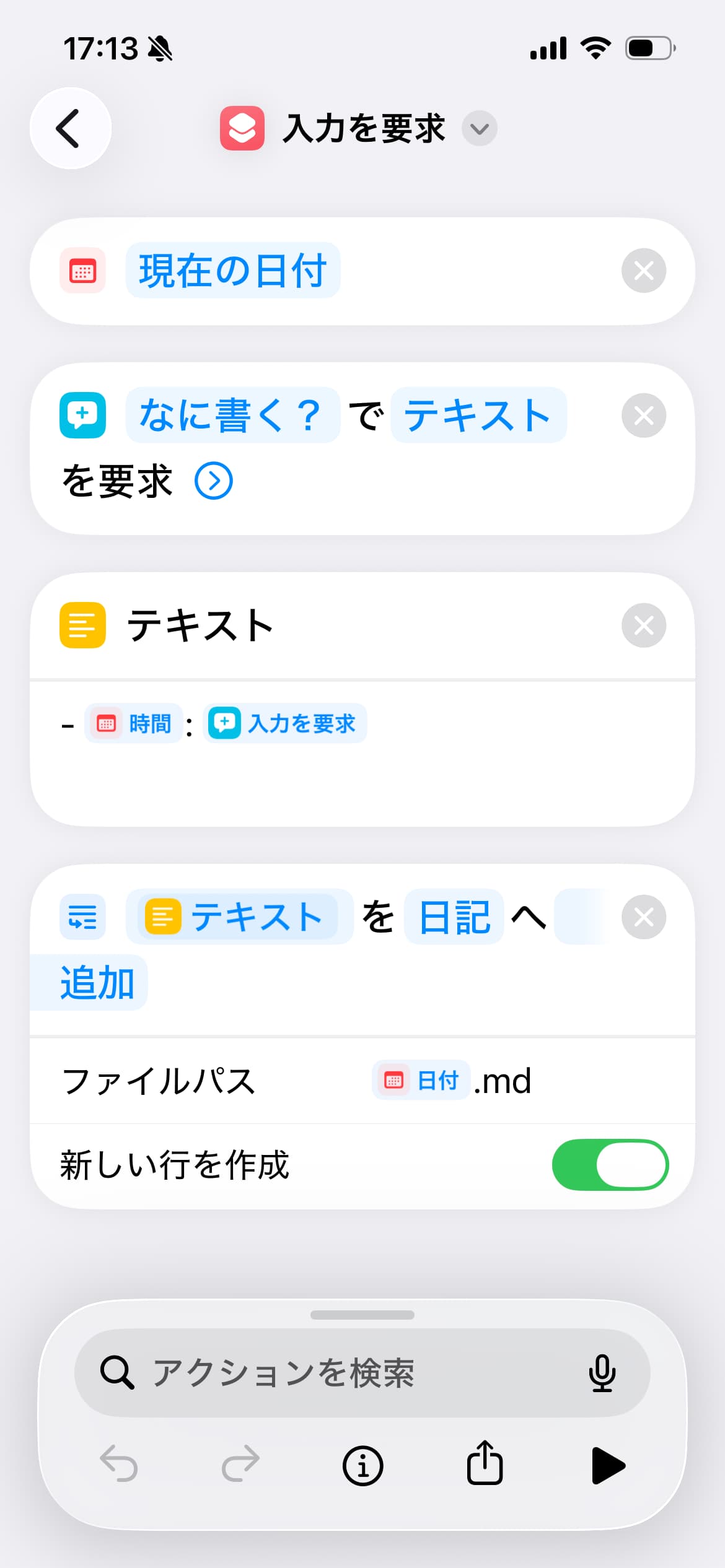
これですね。
で、
まずはiPhoneのショートカットアプリを開きます。
開くと、こんな感じです。
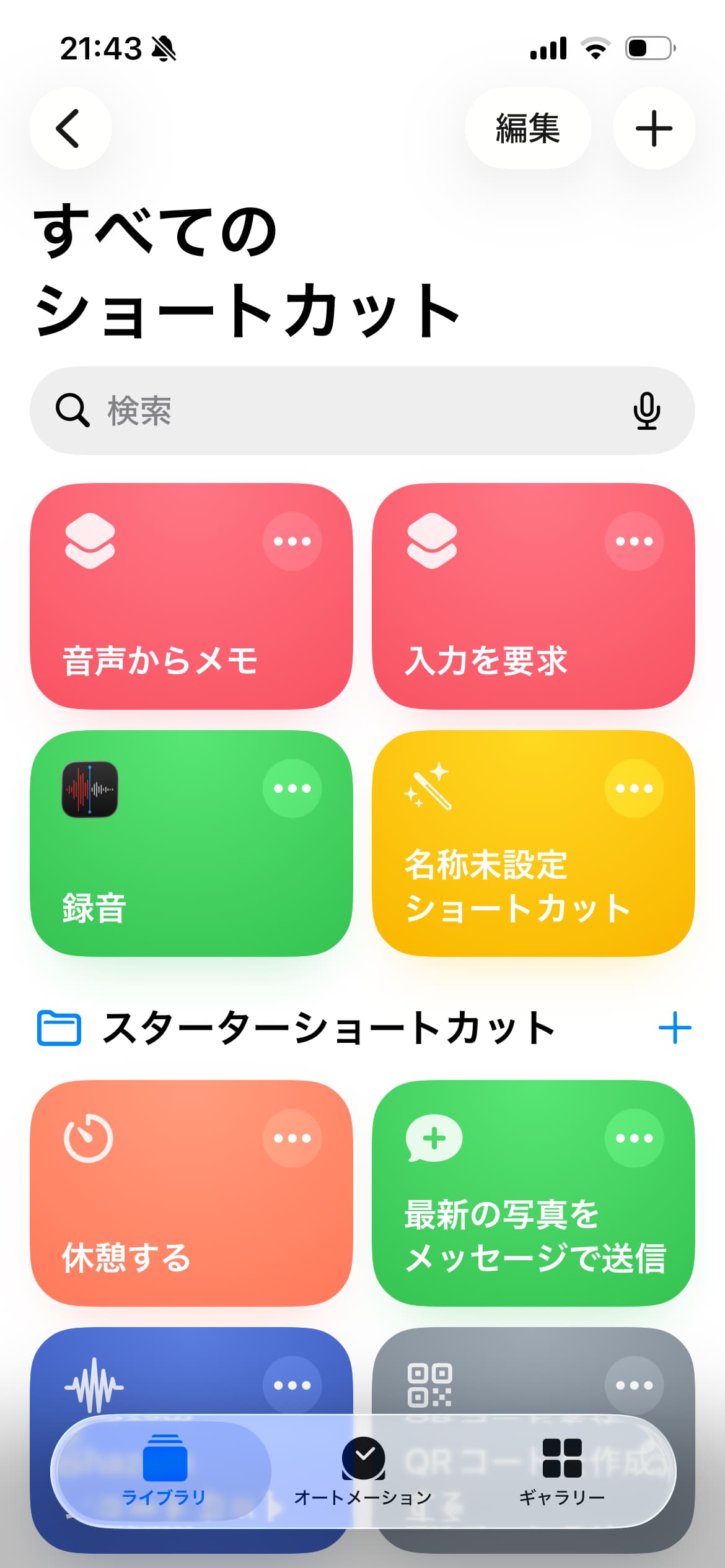
右上にある「+」を押します。
するとアクションの検索窓が出ます。
基本的に、ここに自動化したいアクションを順に入れていくイメージですね。
日付
まずは「日付」。
ここは素直に「日付」を選択します。
するとショートカット項目には「現在の日付」と表示されます。
入力を要求
次に、「入力を要求」を検索、選択します。
すると、
「プロンプトでテキストを要求」
とフォーマットが出ます。
この「プロンプト」部分をタップすると、
自由にプロンプトが選択できます。
ここはまぁ、何でもいいんですが、、、、
(私の場合は、「何書く?」になってます)
「メモする?」
「メモ書く」
「感情メモ」
とか、、、
何でもいいんです。
テキスト
次は「テキスト」です。
これは実際にファイルに保存されるフォーマットになります。
例えば私の場合だと、
- 時間:入力を要求になっています。
これは、
Obsidianのファイルに、
- (メモした時の)時間:これからメモする内容
と、表示させたいからです。
なので、
時間の表示とかは別にいいや!
っていう場合は、
- 入力を要求でオッケーです。
テキストをファイルに追加
最後に、
ショートカットでメモした内容を、
どのファイルに保存するのかを指定します。
私の場合は、
Obsidianの日記に保存をしたい。
だから、
「テキストを日記へ追加」
となっています。
この辺は、ご自分のファイルの都合に合わせてもらってオッケーです。
「テキストをファイルに追加」
を選択すると、
「追加されたファイル」を「ショートカット」へ「追加」
と、
「」で表示されている部分が選択できるようになっています。
これを、
「テキスト」を「指定のファイル」に「追加」
と書き換えるだけです。
ちなみに、
「指定のファイル」のところをタップすると、
実際にどのファイルを指定するのか?
ということで、
ファイルが開きます。
あとは、、、
私のように、今日の日記に追加する場合は、
ファイルパスの指定も必要です。
ファイルはわかっても、
その中のどこにメモを追加するのかを指定するんですね。
私の場合ですと、
- 日付.mdというファイルパスです。
こうしておけば、
メモをしたその日の日記の最下段に、
追加する形で、
ショートカットでメモした内容が追記されるようになります。
まぁ、
設定自体は、初めはめんどくさいんですけど、、、
一度やってしまえば、
あとはショートカットボタンを押すだけで、
メモ帳が開き、
自動でObsidiasnの日記フォルダに追記されます。
音声入力の方がいい時もある
このショートカットを使ったメモは、
かなり工程を削減した方法だと思います。
ですし、
初めの頃は、
ショートカットがどう動くのかを見たくて、
メモを取る、というより、
ショートカットの動きを見るために、
メモをとっていたようなものです。
ただ、、、、
なんとワガママなオッサンなんでしょう、私は!!
このショートカットメモすら
めんどくさいと思いはじめてしまいました。
「音声でメモは取れないのか?」
そんなことを思い始めます。
しかも、
ボイスメモではなくて、
音声を文字起こしした状態で、
メモアプリに自動追記してほしい!
で、
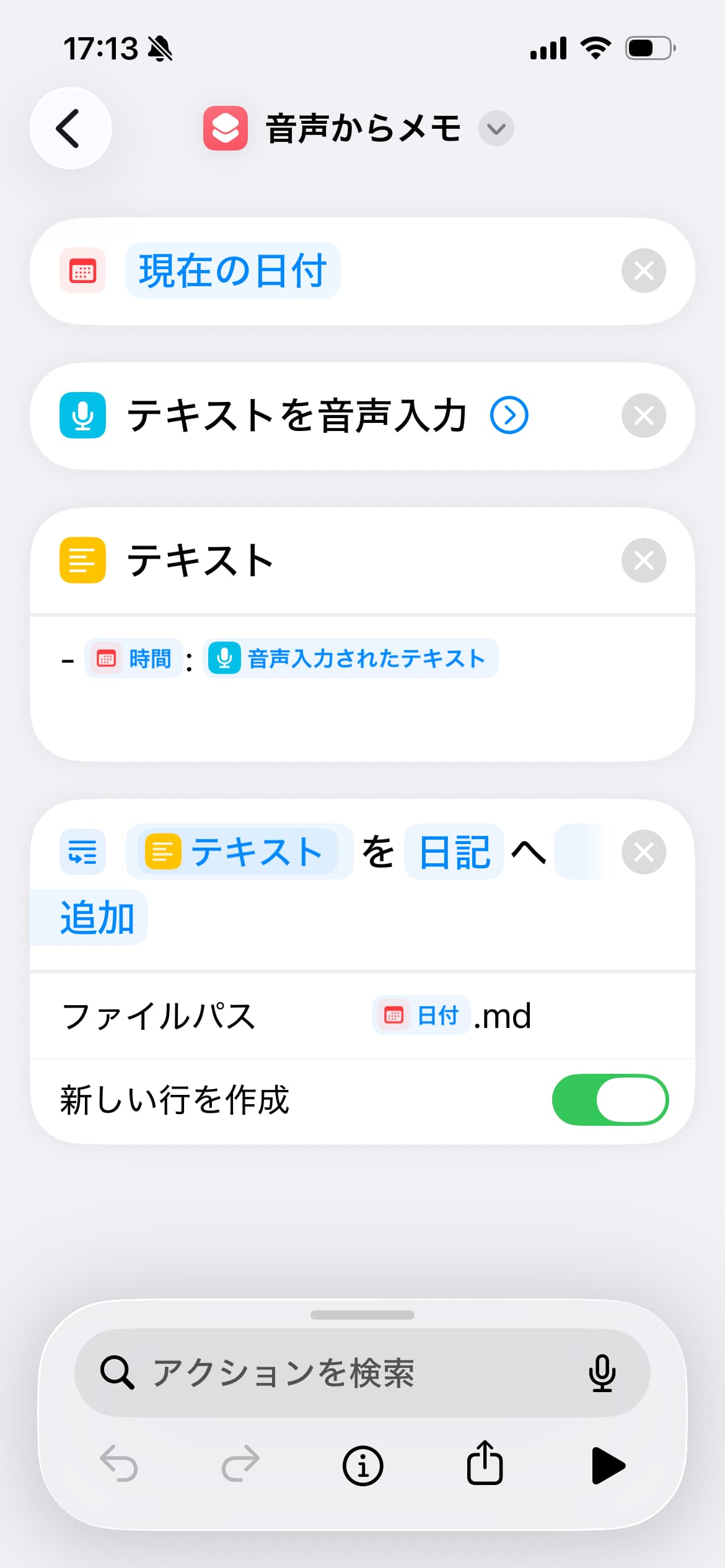
作ったのが、このふたつ目のショートカットです。
これは便利!
音声をどの程度聞き取ってくれるか?
ここが不安ではあったんですが、
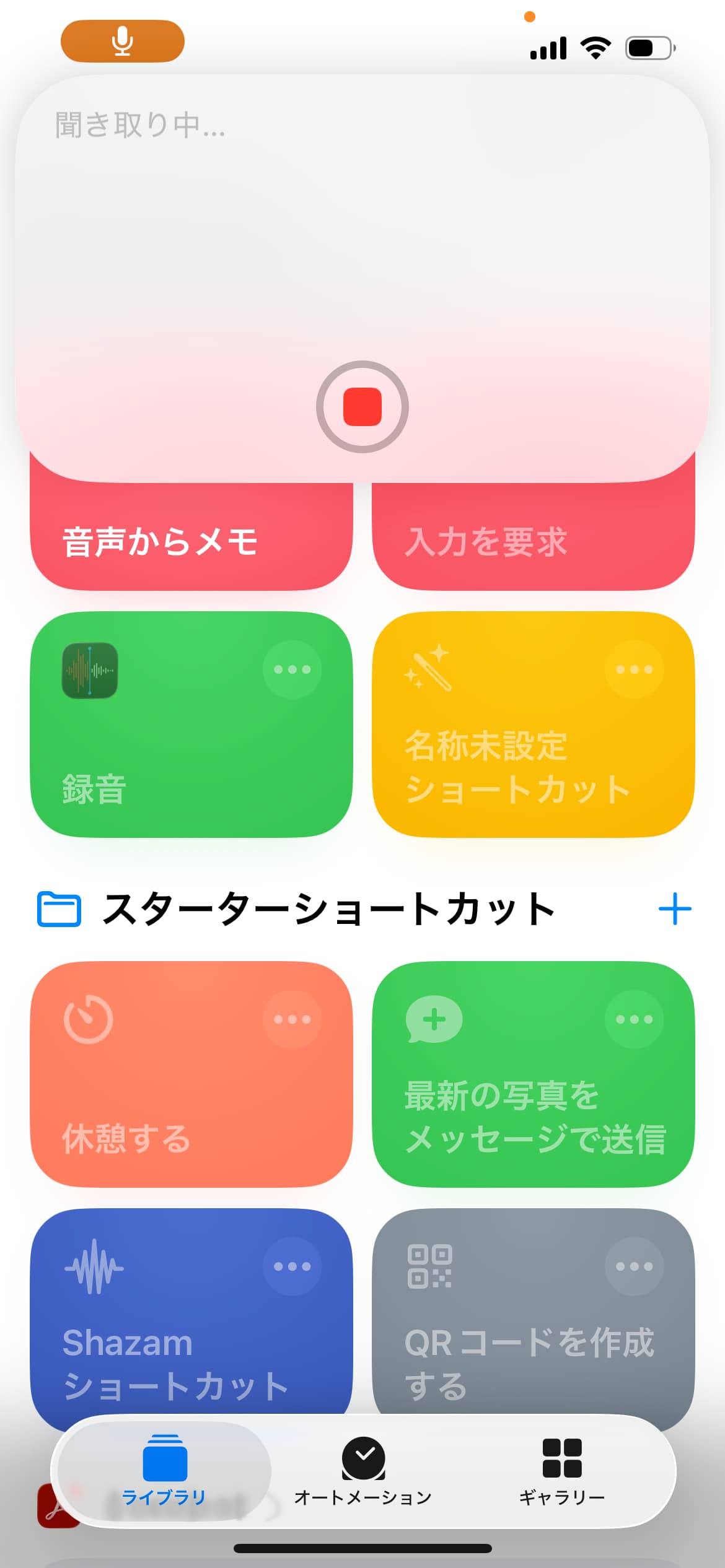
ボソボソっとしゃべった声さえ聞き取ってくれて、
文字起こしもしてくれます。
こんな感じです。
ちょっとこの辺、テキストだけだと伝わらないかな、、、?汗
もし需要があるなら、
動画とかで解説、、、、
も、ありかもしれませんねぇ。
ちなみに、音声入力は、絶え間なく話し続けないとすぐに終了してしまいます。
なので、、本当にひとことメモ、みたいに考えるといいです。
音声入力方式のショートカットの作り方
音声入力(というか、音声文字起こしメモ)のショートカットの作り方なんですが、、、
これ、
構成を見てもらうとわかる通り、
先ほどの入力方式のメモとほぼ同じ。
違うのは、
「テキストを音声入力」
という箇所のみ。
これは、
アクションの検索窓に
「テキスト」と入力すると、
下の方に出てきます。
これを選択するだけ。
なので、
入力方式の方ができてしまえば、
「テキストを音声入力」のところだけが違うだけで、
あとは同じことを繰り返すだけ。
というわけで、、、
結構工夫次第で、
新しい習慣を身につけるハードルは下がるんだなぁ、、、、
と、学べた事例でもありましたね。